如何为Telegram设置MTProto代理:分步指南
Telegram的MTProto是保证即时通讯软件不间断运行的最流行代理。该代理是Telegram的官方协议。
在这份3步指南中,你将了解如何在租用的服务器上快速安装Telegram的MTProto代理,并将其连接到你的即时通讯软件。
为Telegram安装MTProto代理的要求
最低要求
- 操作系统: Ubuntu 20.04 / 22.04(全新安装)
- 服务器(VPS): 1核,512 MB RAM — 这就足够了
- SSH访问(root或具有sudo的用户)
- 开放端口443(用于伪装成HTTPS)
整个指南将以Aeza提供商为例。你可以使用任何其他在欧洲提供VPS服务器租赁的提供商。
那么,开始吧:
第1步 — 租用海外服务器并连接
在 Aeza.net 注册,然后转到左侧菜单,添加服务(见截图,红色下划线)。在中间选择一个位置,寻找价格为5.93欧元的欧洲,截图中以维也纳为例。
在右侧检查备份是否已禁用,它们不需要,截图中用矩形标出。自动续费可选。
向下滚动一点,切换到Ubuntu 20.04 / 22.04,默认是26.04,它还比较新,必须切换!
不需要安装其他任何东西,需要干净的操作系统。
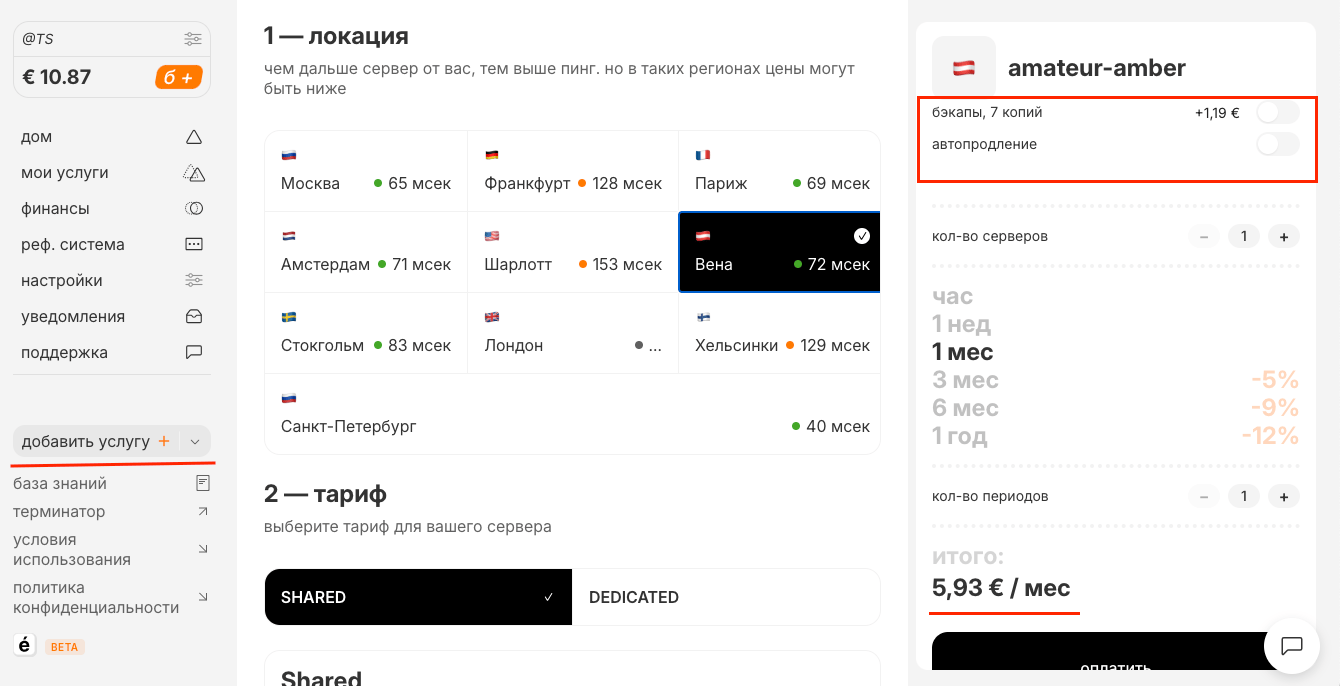
在Aeza面板中租用服务器
接下来点击支付。支付方式从卢布卡到加密货币。
付款后2到15分钟开通,并通过邮件通知。接下来转到左侧菜单的“我的服务”选项卡:
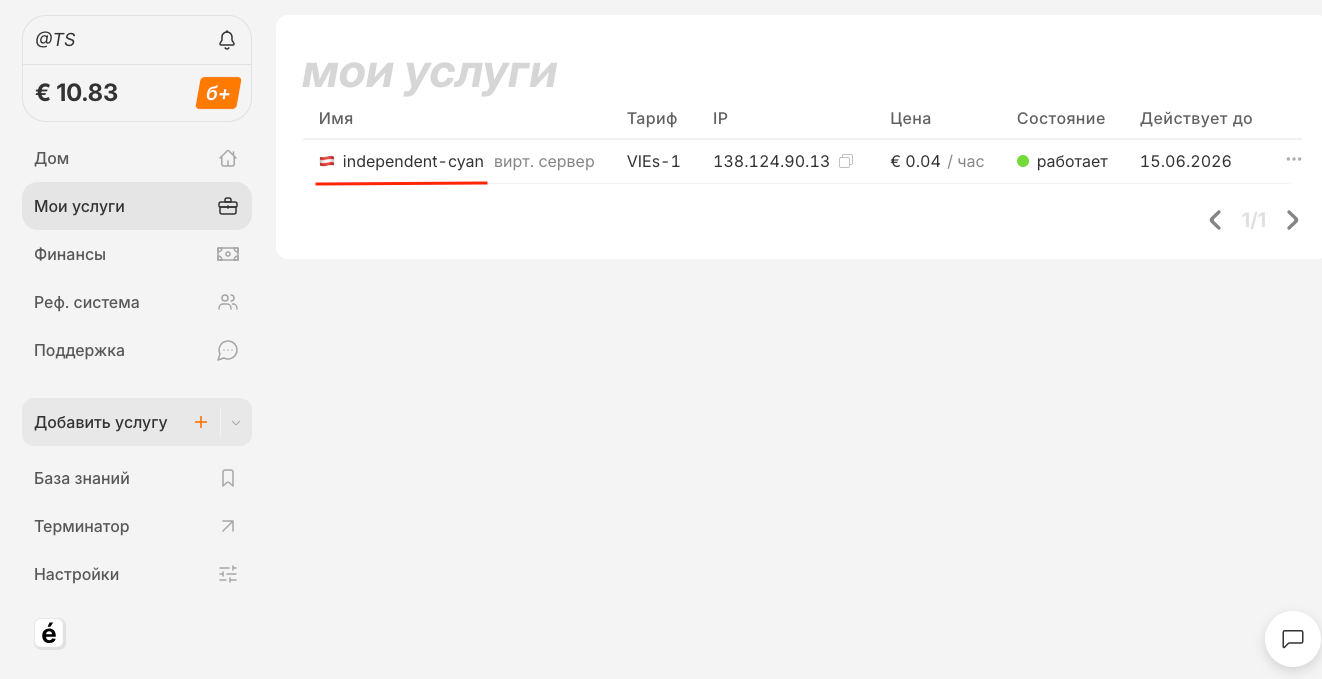
Aeza面板中的“我的服务”选项卡
然后点击服务器名称,红色下划线。将打开一个包含登录数据的窗口,见截图。
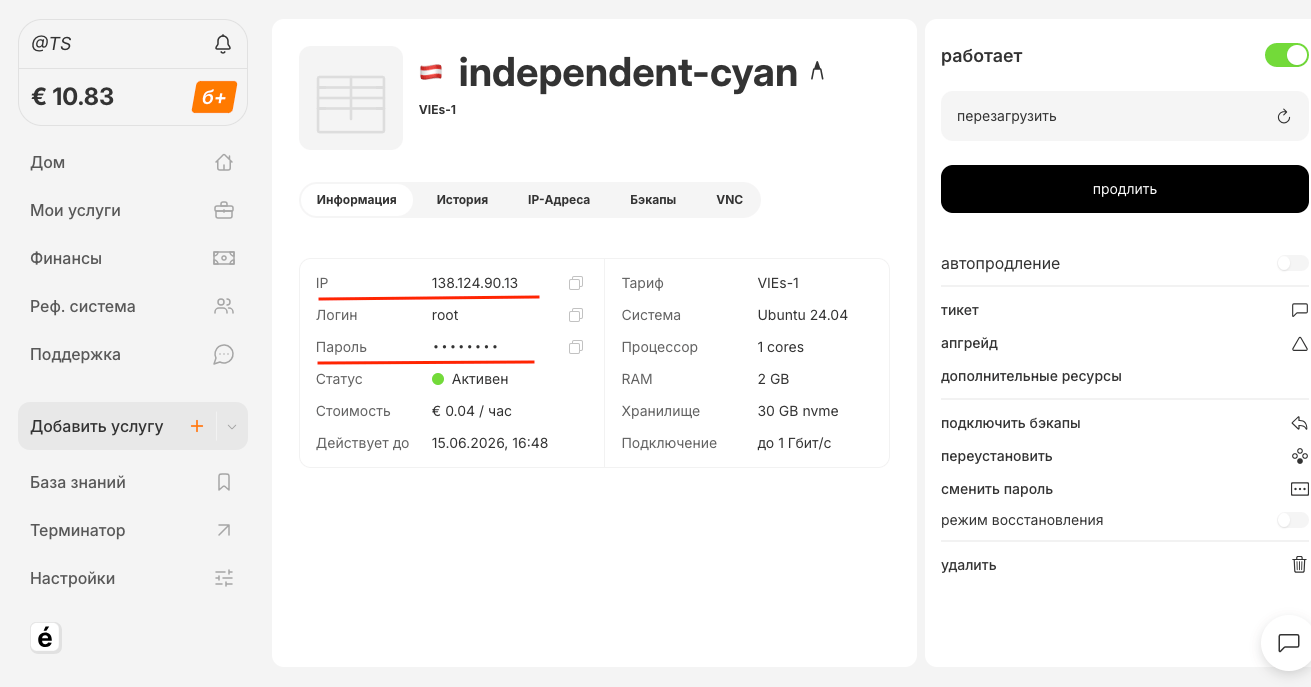
服务器数据:IP、登录名、密码
数据将采用以下格式:
- ip: 86.163.135.43(你的服务器IP会不同);
- 登录名: root(通常登录名是这样的);
- 密码: E7D4sF3csSjg(你的服务器密码会不同);
要配置服务器,你需要使用数据(登录名、密码和IP地址)访问服务器本身,因此保存它们很重要。这一切都在电脑上完成(我没有在手机上测试过,也许可以,请在评论中写下),在Windows或macOS下。
在Windows下需要一个特殊的程序,macOS用户将使用内置终端。
那么,开始吧:
Windows — 下载并安装连接到我们服务器的程序:转到 https://www.putty.org/ 下载并安装。安装后桌面上会出现快捷方式,如图所示启动它。
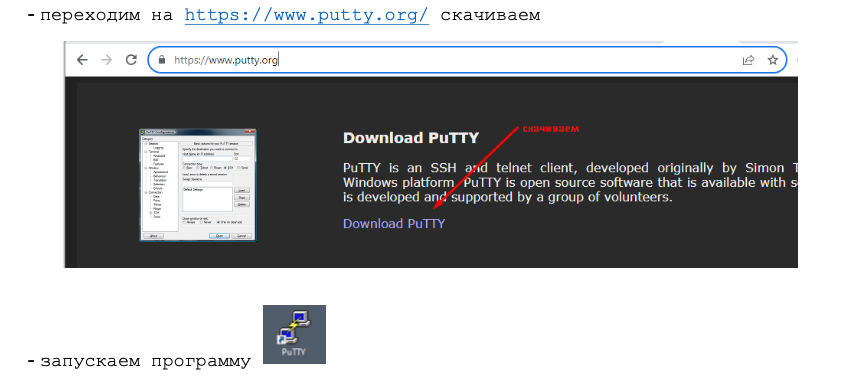
在Windows上安装和启动Putty
连接到我们的服务器,输入服务器IP、端口22,然后点击Open,如下图所示。
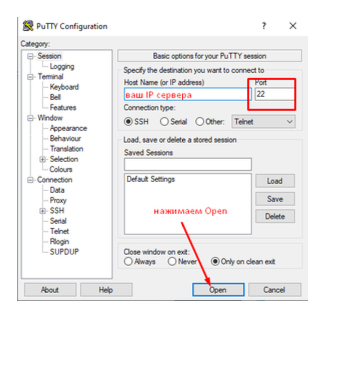
通过Putty连接到服务器
接下来,转到连接(Connection)选项卡,在第一行的输入框中输入20到50之间的任意数字,例如50,如图所示。
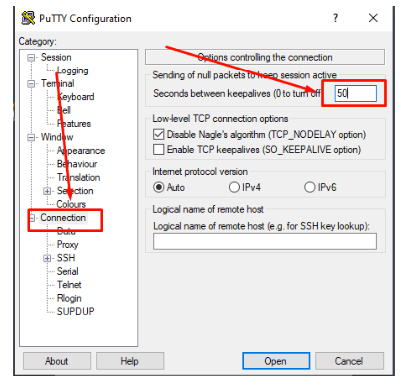
在Putty中配置Connection参数
点击Open
第一次登录服务器时,需要在出现的窗口中点击Accept。然后,在下一个窗口中依次输入登录名和密码,每次都按Enter。
注意! 输入密码时屏幕上不显示字符,这是正常的。要粘贴复制的密码 — 只需在黑色背景的授权窗口中单击一次鼠标右键(右键),然后按Enter,见截图。
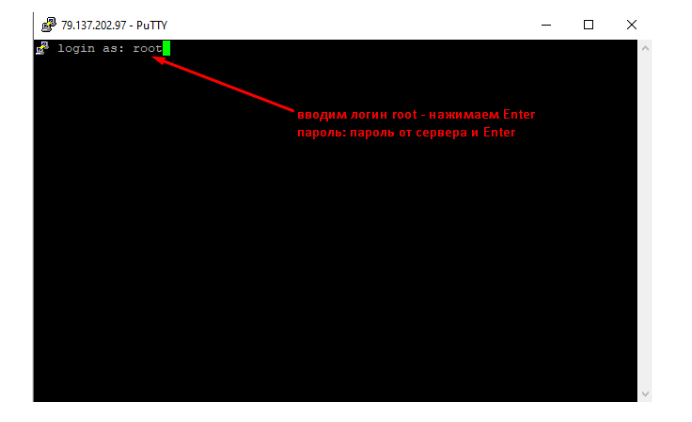
在Putty中输入登录名和密码
如果连接成功,将加载系统数据,并出现向你的服务器发出命令的提示。在下面的示例中,这是最后一行的提示,看起来像 — root@TESTVDS:~# 这一行表示服务器已准备好接受并执行你的命令。
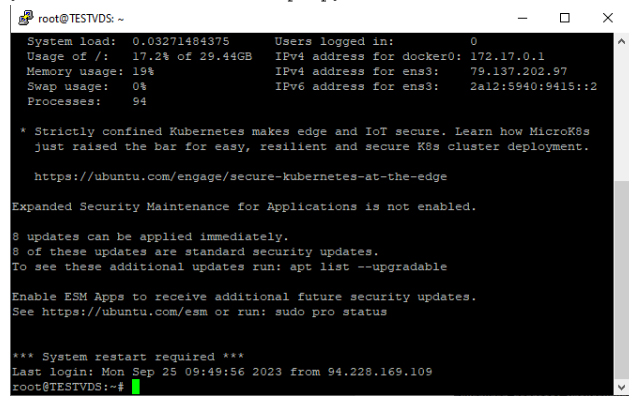
成功连接到服务器
好了,太棒了,连接已建立,往下看一点,接下来是macOS的说明。虽然我建议查看说明并了解使用Mac的好处。
macOS — 如果你有Mac,那么我们将使用内置终端,因为为了几分钟登录一次服务器而安装第三方程序没有意义。
那么,在启动台中搜索框中输入“终端”或“Terminal”,你会看到这个
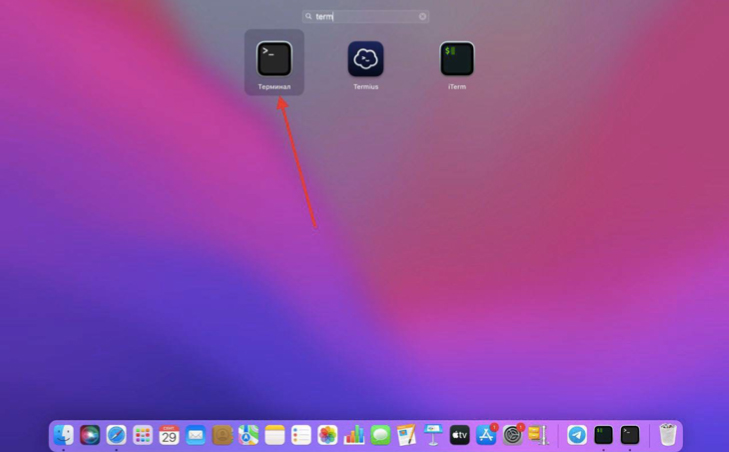
在macOS上搜索终端
打开终端,输入命令并按Enter
ssh 你的登录名@服务器IP地址
也就是说,如果我的登录名是root,服务器IP是79.137.202.97,那么终端中的命令将是
ssh root@79.137.202.97
接下来,粘贴密码,按Enter — 完成。
如果连接成功,应该像截图中那样 — root@服务器名称。
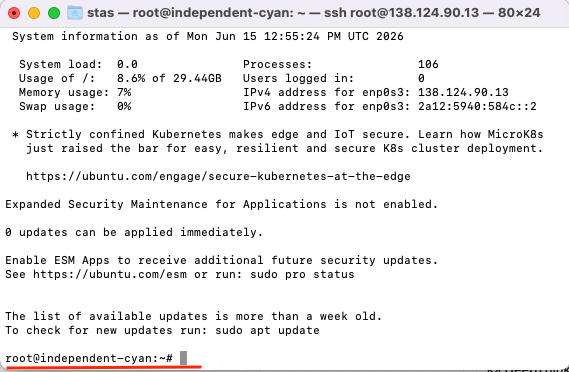
通过macOS终端连接到服务器
第2步 — 为Telegram配置MTProto代理服务器
接下来,只需输入一条命令并按Enter:
sudo apt update && sudo apt upgrade -y && sudo apt install docker.io ufw -y && sudo ufw allow OpenSSH && sudo ufw allow 443/tcp && sudo ufw --force enable && SECRET=$(docker run --rm nineseconds/mtg:2 generate-secret --hex google.com) && docker run -d --name mtg --restart=always -p 443:443 nineseconds/mtg:2 simple-run -n 1.1.1.1 -i prefer-ipv4 0.0.0.0:443 "$SECRET" && echo "✅ 准备好的链接: tg://proxy?server=$(curl -s ifconfig.me)&port=443&secret=$SECRET"
命令需完整输入,不加空格,照原样输入。安装过程中会问一个问题,需要回答 — yes。然后会弹出3或4个窗口,如下面的截图所示,需要按Enter四次。
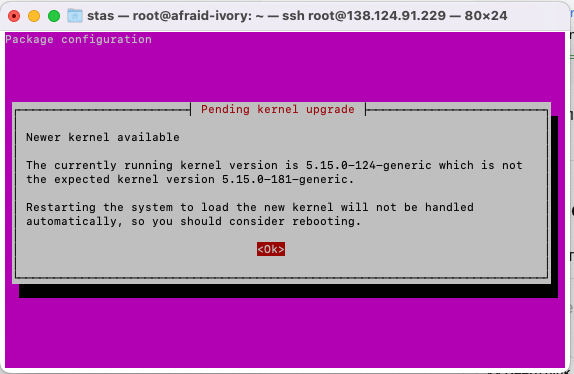
安装确认请求
安装的结果将是一台准备好的欧洲服务器,带有Telegram的MTProto代理。见下面的截图。
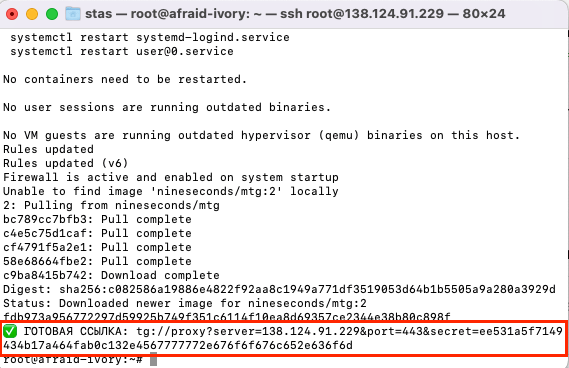
服务器上准备好的MTProto代理
好了,安装完成。
这条命令在你的服务器上做了什么并安装了什么:
- 更新软件包列表
- 安装所有系统更新
- 安装curl工具
- 自动安装Docker
- 在端口443上配置MTProto代理
- 启用Fake TLS技术 — 伪装成普通HTTPS
- 生成密钥
所有这些需要1–2分钟。只需等待。
接下来完整复制Telegram的链接 — tg://proxy?server=194.33.35.192&port=443&secret=ee3a44c56ab55a1a368eb3b260a2550432676f6f676c652e636f6d
并将其整理成截图中所示的形式
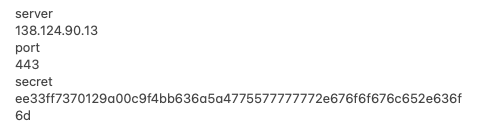
在Telegram中连接代理的数据
请注意! 服务器 = 数字,端口 = 数字,密钥 = 完整的乱码!
将这些数据发送到你的手机或扫描二维码。你可以放心地连接50 — 70台设备,甚至以此赚钱。
第3步 — 连接Telegram的MTProto代理
转到设置菜单,找到 — 数据和存储,如截图所示,然后点击此项。
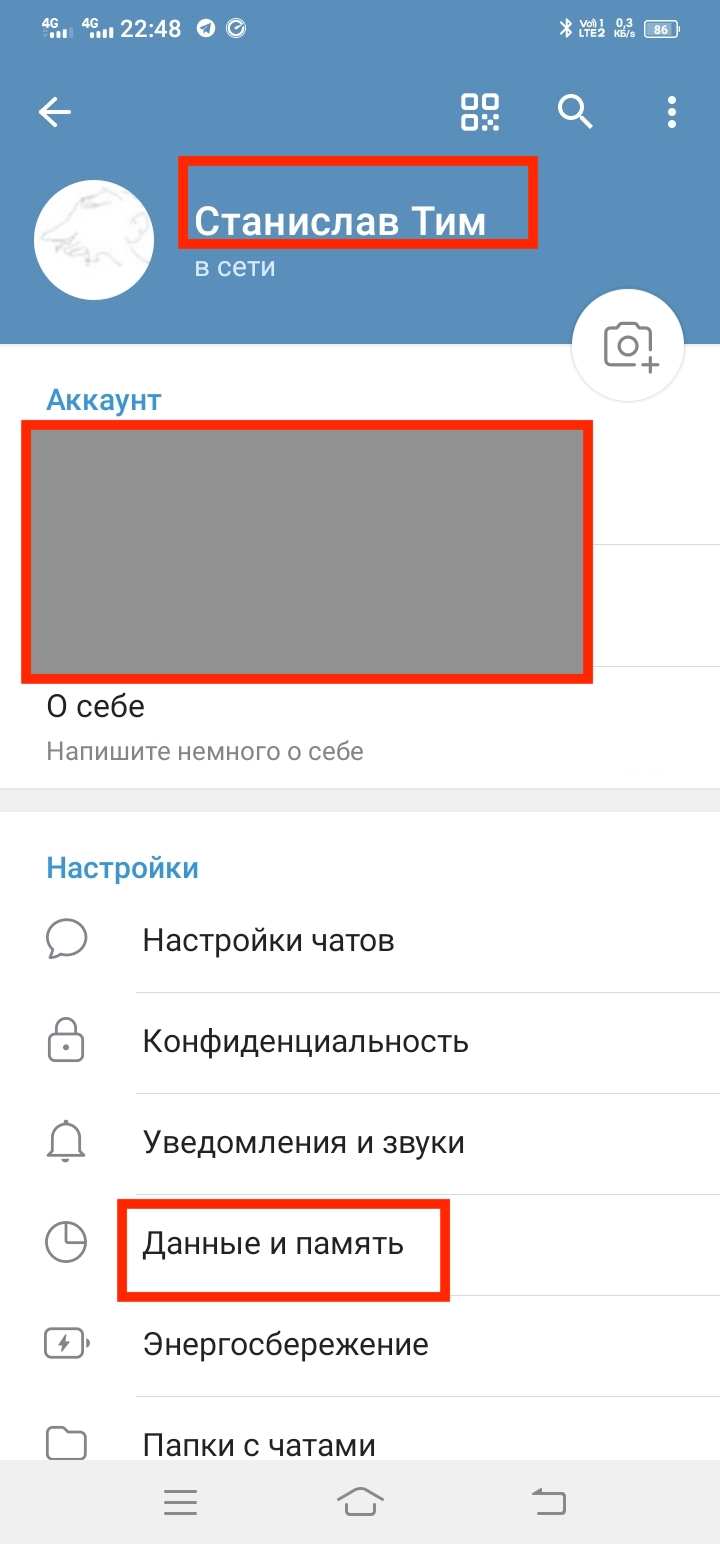
Telegram中的“数据和存储”菜单
接下来,在下一个窗口中向下滚动,找到 — 代理设置,见截图。
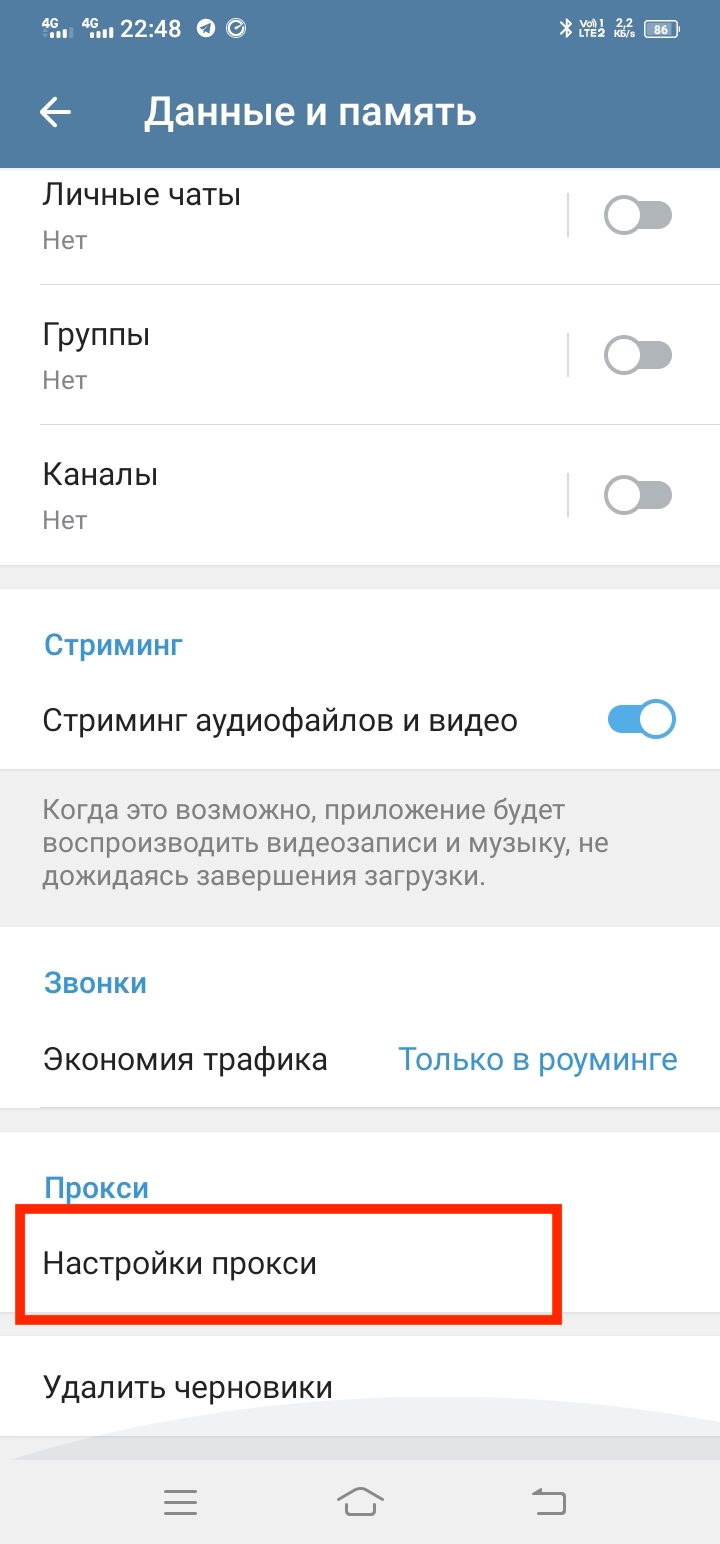
Telegram中的“代理设置”项
点击它,你将进入代理配置窗口
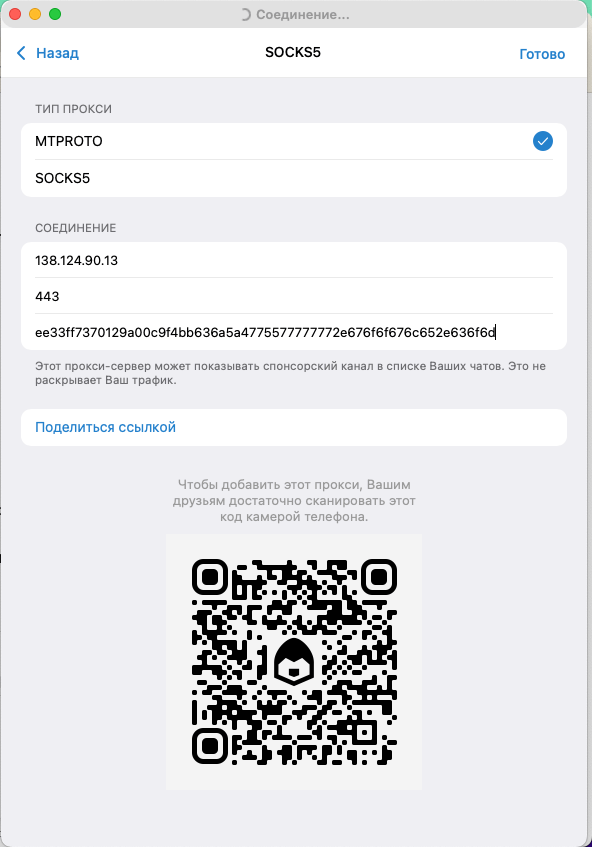
Telegram中的代理配置窗口
粘贴准备好的数据,如上面的截图所示。服务器地址、端口和密钥。你应该看到以下内容:
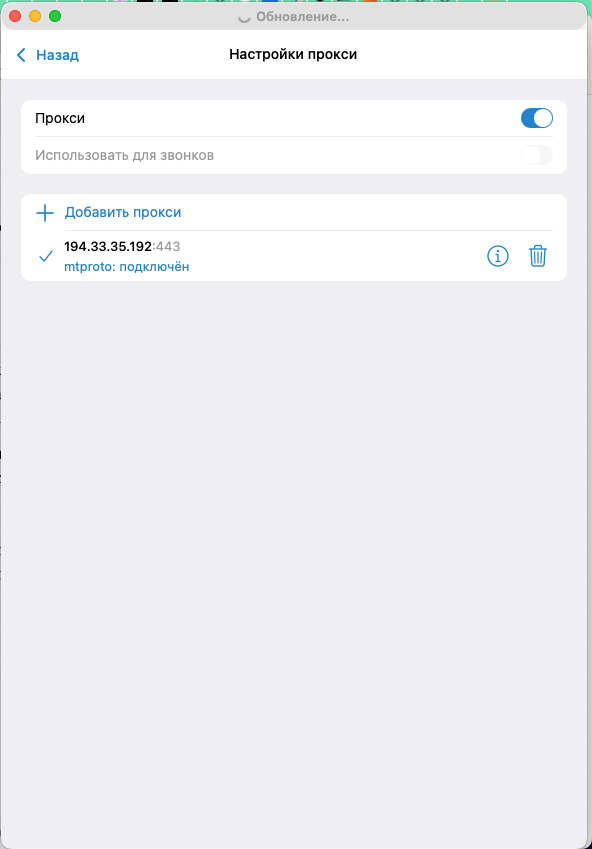
在Telegram中连接代理
在你的手机或电脑上启动Telegram。连接应该会生效,Telegram将开始工作。第一次连接时可能需要几分钟,直到聊天更新完毕。
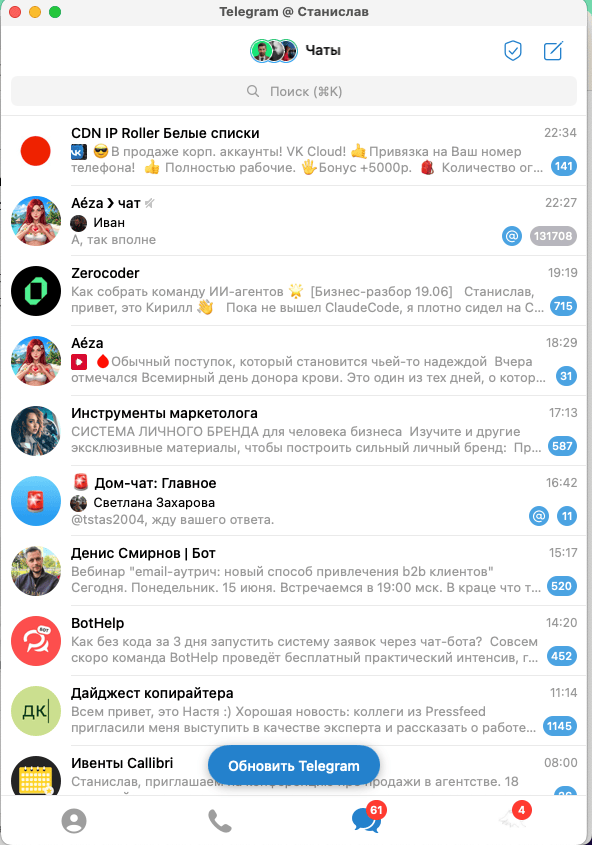
通过MTProto代理工作的Telegram
结论
你已成功完成所有3个步骤:
- ✅ 在Aeza租用了VPS
- ✅ 用一条命令安装了MTProto代理
- ✅ 获取了链接并连接了Telegram
现在你拥有了自己的私人Telegram MTProto代理 — 稳定、快速且安全。
FAQ — 常见问题
1. 可以在Windows上安装MTProto吗?
可以,但说明更复杂。为了简单和稳定,最好在VPS上使用Ubuntu。
2. 代理消耗多少流量?
几乎所有流量都取决于你 — 你使用Telegram的时间。通常每月不超过2-3 GB。
3. 如何删除代理?
在服务器上执行:
docker stop mtproto-proxy && docker rm mtproto-proxy
4. 需要每月续费服务器吗?
是的,这是租赁。如果不续费,代理将关闭。Telegram将只是停止连接,你将回到没有代理的普通互联网。
希望我成功讲述了如何为Telegram设置MTProto。
发表评论
提出问题、分享经验或建议
所有评论在发布前都会经过审核。