كيفية إعداد وكيل MTProto لتليجرام: دليل خطوة بخطوة
MTProto لتليجرام هو الوكيل الأكثر شيوعًا للتشغيل المتواصل للمراسلة. هذا الوكيل هو بروتوكول تليجرام الرسمي.
في هذا الدليل المكون من 3 خطوات، ستتعلم كيفية تثبيت وكيل MTProto لتليجرام بسرعة على خادم مستأجر وتوصيله بمراسلتك.
متطلبات تثبيت وكيل MTProto لتليجرام
الحد الأدنى من المتطلبات
- نظام التشغيل: Ubuntu 20.04 / 22.04 (تثبيت نظيف)
- الخادم (VPS): نواة واحدة، 512 ميجابايت RAM — هذا يكفي
- وصول SSH (root أو مستخدم لديه sudo)
- المنفذ 443 مفتوح (مطلوب للتمويه كـ HTTPS)
سيتم بناء الدليل بأكمله على مثال مزود Aeza. يمكنك استخدام أي مزود آخر يقدم تأجير خوادم VPS في أوروبا.
إذن، هيا بنا:
الخطوة 1 — استئجار خادم خارجي والاتصال
سجّل في Aeza.net وانتقل إلى القائمة على اليسار، أضف خدمة (انظر لقطة الشاشة، المسطرة باللون الأحمر). في الوسط، اختر الموقع، ابحث عن أوروبا بسعر 5.93 يورو، في لقطة الشاشة تم اختيار فيينا كمثال.
على اليمين، تحقق من أن النسخ الاحتياطية معطلة، فهي غير ضرورية، مظللة بمستطيل في لقطة الشاشة. التجديد التلقائي اختياري.
مرر لأسفل قليلاً وبدّل إلى Ubuntu 20.04 / 22.04، افتراضيًا يكون 26.04، وهو لا يزال جديدًا، يجب تبديله!
لا حاجة لتثبيت أي شيء آخر، مطلوب نظام تشغيل نظيف.
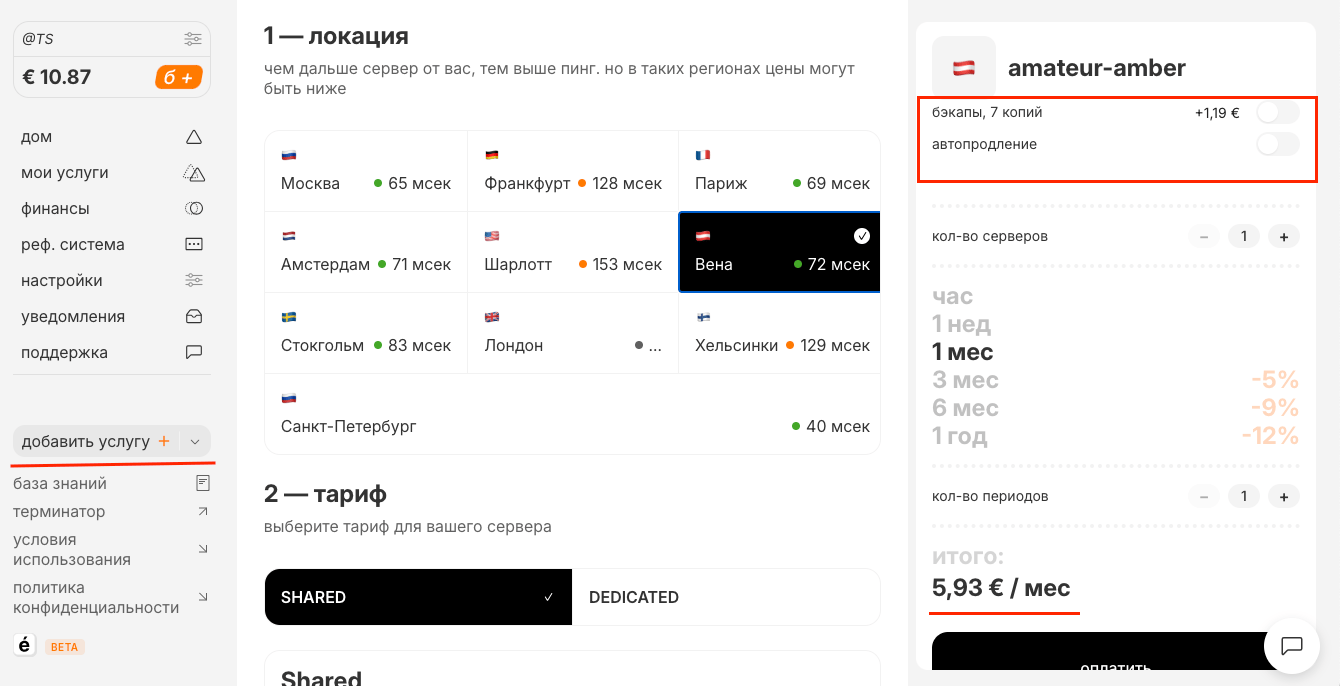
استئجار خادم في لوحة Aeza
بعد ذلك، انقر على دفع. الدفع متاح من بطاقات الروبل إلى العملات المشفرة.
بعد الدفع، يتم فتحها من 2 إلى 15 دقيقة، ويتم الإخطار بذلك عبر البريد الإلكتروني. بعد ذلك، انتقل إلى القائمة اليسرى إلى علامة التبويب "خدماتي":
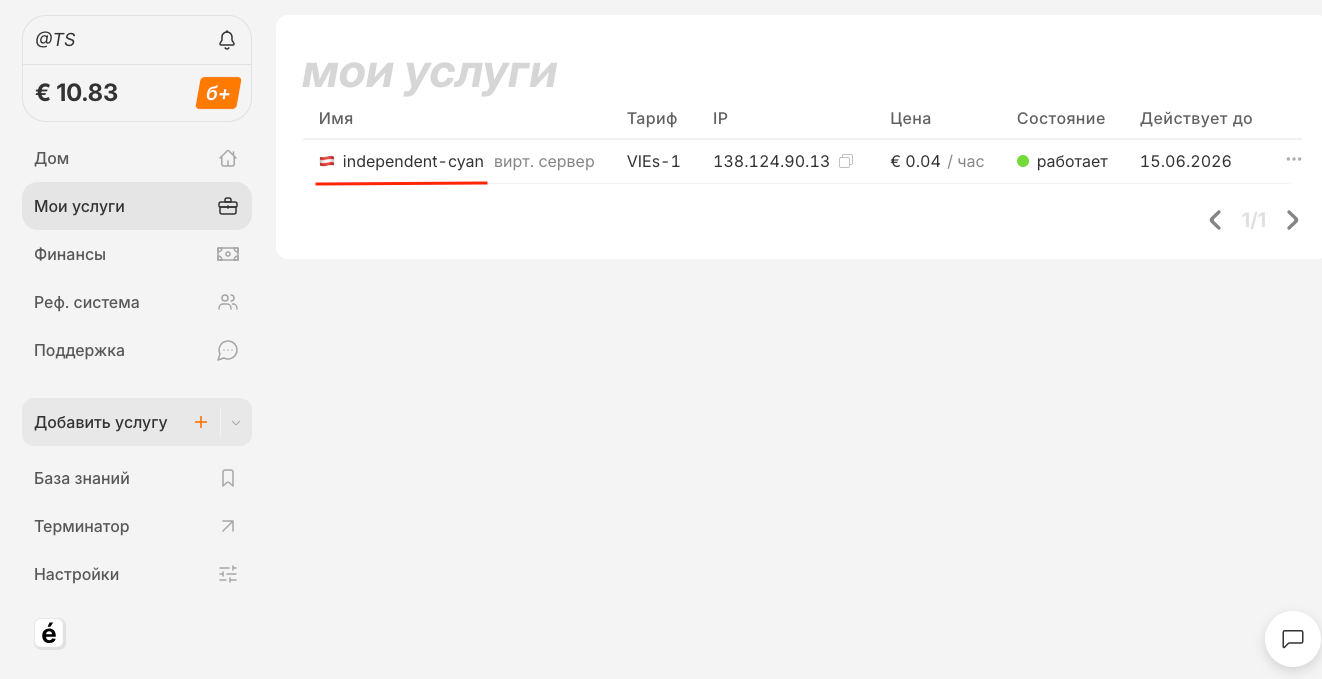
علامة التبويب "خدماتي" في لوحة Aeza
وانقر على اسم الخادم، المسطر باللون الأحمر. ستفتح نافذة ببيانات تسجيل الدخول، انظر لقطة الشاشة.
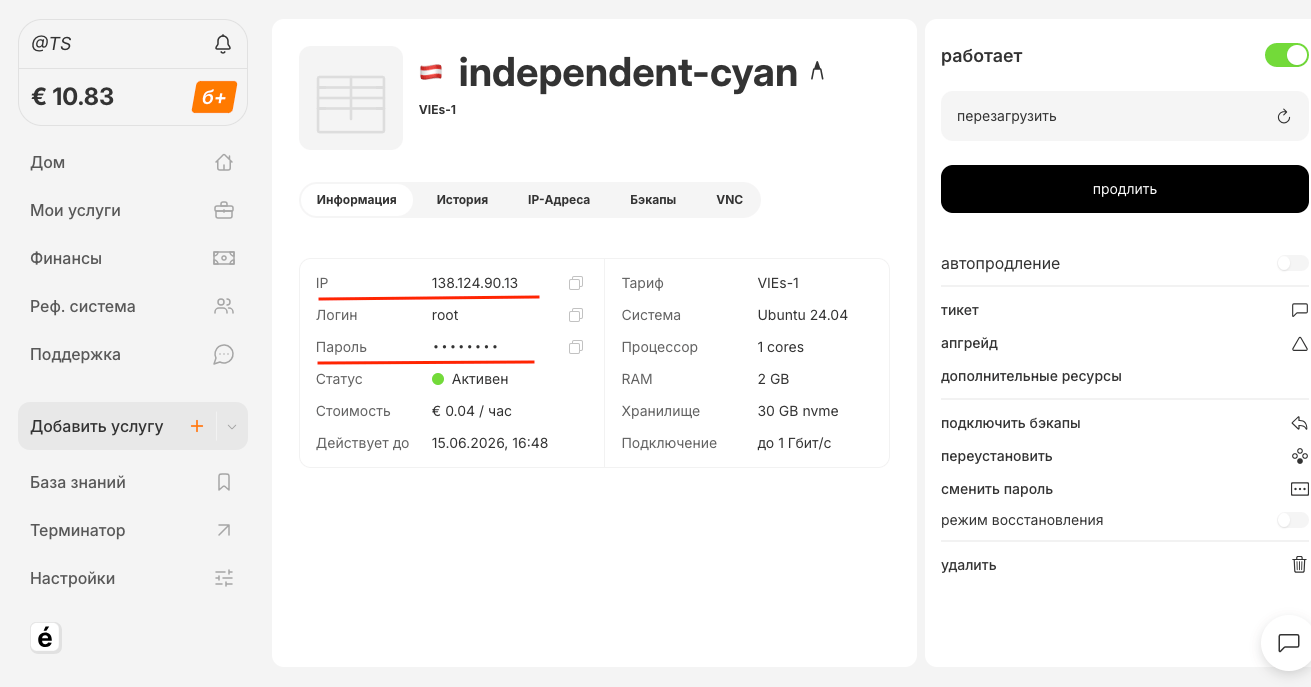
بيانات الخادم: IP، تسجيل الدخول، كلمة المرور
ستكون البيانات بهذا التنسيق:
- ip: 86.163.135.43 (سيكون IP خادمك مختلفًا)؛
- تسجيل الدخول: root (غالبًا ما يكون تسجيل الدخول هكذا)؛
- كلمة المرور: E7D4sF3csSjg (ستكون كلمة مرور خادمك مختلفة)؛
لتهيئة الخادم، ستحتاج إلى الوصول إلى الخادم نفسه مع البيانات (تسجيل الدخول، كلمة المرور، وعنوان IP، لذا من المهم حفظها). كل هذا يتم من جهاز كمبيوتر (لم أختبره من الهاتف، ربما يكون ممكنًا، اكتب في التعليقات)، تحت Windows أو macOS.
على Windows، ستحتاج إلى برنامج خاص، وسيستخدم مستخدمو macOS الطرفية المدمجة.
إذن، هيا بنا:
Windows — حمّل وثبّت البرنامج للاتصال بخادمنا: انتقل إلى https://www.putty.org/، حمّل وثبّت. بعد التثبيت، سيظهر اختصار على سطح المكتب، شغّله كما هو موضح في لقطة الشاشة.
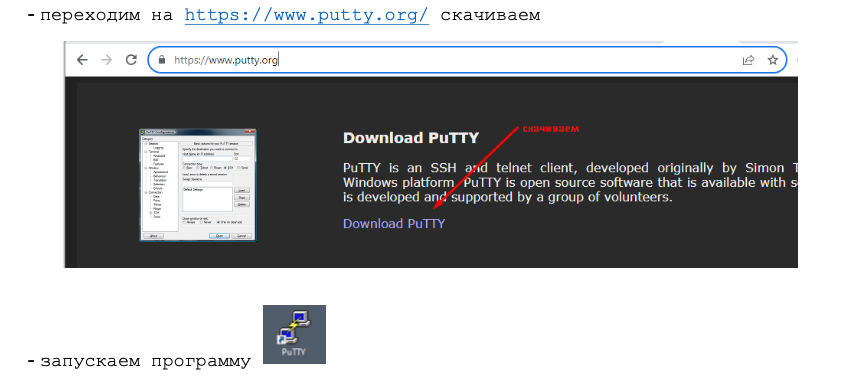
تثبيت وتشغيل Putty على Windows
اتصل بخادمنا، أدخل IP الخادم، المنفذ 22، وانقر على Open، كما هو موضح في الشكل أدناه.
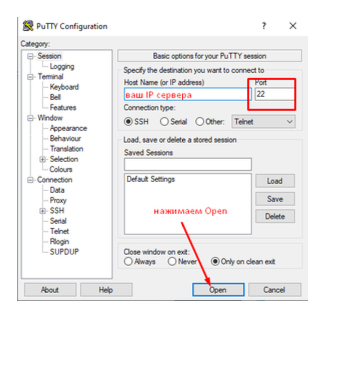
الاتصال بالخادم عبر Putty
بعد ذلك، انتقل إلى علامة التبويب الاتصال (Connection) وفي السطر الأول، في حقل الإدخال، أدخل أي رقم من 20 إلى 50، على سبيل المثال 50، كما هو موضح في الشكل.
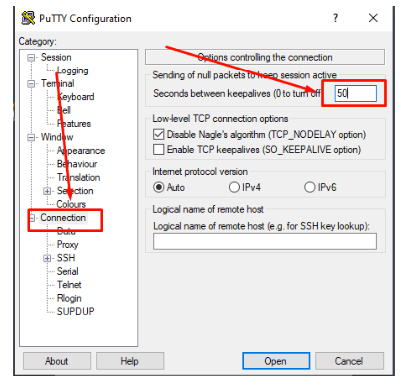
تهيئة معلمات Connection في Putty
انقر على Open
عند تسجيل الدخول إلى الخادم لأول مرة، تحتاج إلى النقر على Accept في النافذة التي تظهر. بعد ذلك، في النافذة التالية، أدخل تسجيل الدخول وكلمة المرور بالتناوب، مع الضغط على Enter في كل مرة.
انتباه! عند إدخال كلمة المرور، لا تظهر الأحرف على الشاشة، وهذا طبيعي. للصق كلمة المرور المنسوخة — فقط انقر بزر الماوس الأيمن مرة واحدة في نافذة التفويض على الخلفية السوداء ثم اضغط Enter، انظر لقطة الشاشة.
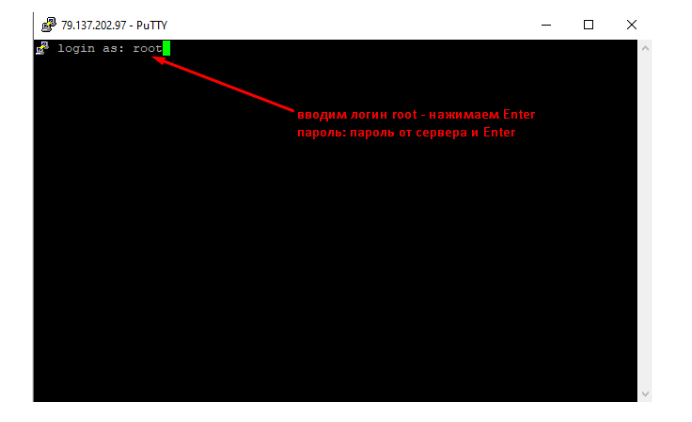
إدخال تسجيل الدخول وكلمة المرور في Putty
إذا كان الاتصال ناجحًا، سيتم تحميل بيانات النظام وستظهر دعوة لإصدار أوامر إلى خادمك. في المثال أدناه، هذه هي الدعوة في السطر الأخير وتبدو هكذا — root@TESTVDS:~# يعني هذا السطر أن الخادم جاهز لقبول وتنفيذ أوامرك.
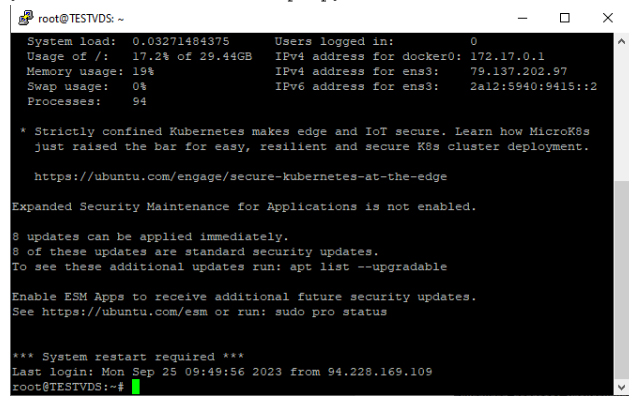
اتصال ناجح بالخادم
كل شيء رائع، تم الاتصال، انتقل للأسفل قليلاً، التالي هو تعليمات macOS. على الرغم من أنني أوصي بمراجعة التعليمات وفهم جمال استخدام أجهزة Mac.
macOS — إذا كان لديك Mac، فسنستخدم الطرفية المدمجة، لأنه لا معنى لتثبيت برامج طرف ثالث فقط لتسجيل الدخول إلى الخادم مرة واحدة لبضع دقائق.
إذن، في Launchpad، اكتب كلمة Terminal في البحث، وسترى هذا
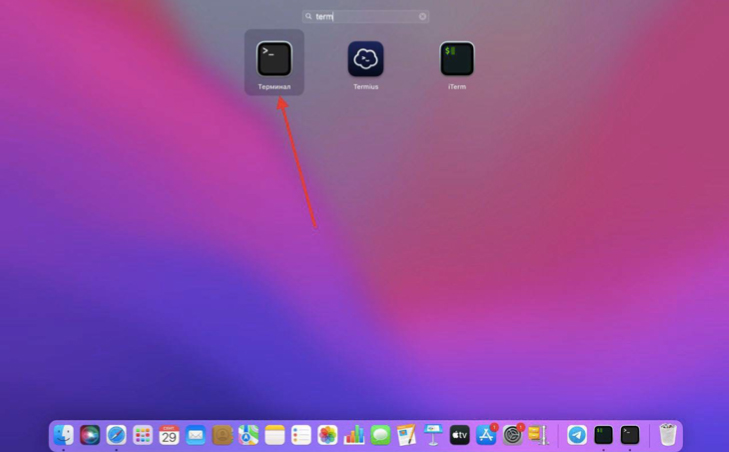
البحث عن الطرفية على macOS
افتح الطرفية، اكتب الأمر، واضغط Enter
ssh your_login@server_IP_address
أي، إذا كان تسجيل الدخول الخاص بي root وعنوان IP للخادم 79.137.202.97، فسيكون الأمر في الطرفية
ssh root@79.137.202.97
بعد ذلك، الصق كلمة المرور، اضغط Enter — تم.
إذا كان الاتصال ناجحًا، يجب أن يبدو كما في لقطة الشاشة — root@server_name.
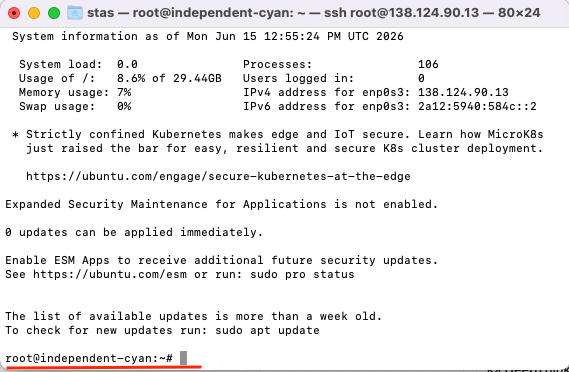
الاتصال بالخادم عبر طرفية macOS
الخطوة 2 — تهيئة خادم وكيل MTProto لتليجرام
بعد ذلك، تحتاج إلى إدخال أمر واحد فقط والضغط على Enter:
sudo apt update && sudo apt upgrade -y && sudo apt install docker.io ufw -y && sudo ufw allow OpenSSH && sudo ufw allow 443/tcp && sudo ufw --force enable && SECRET=$(docker run --rm nineseconds/mtg:2 generate-secret --hex google.com) && docker run -d --name mtg --restart=always -p 443:443 nineseconds/mtg:2 simple-run -n 1.1.1.1 -i prefer-ipv4 0.0.0.0:443 "$SECRET" && echo "✅ الرابط الجاهز: tg://proxy?server=$(curl -s ifconfig.me)&port=443&secret=$SECRET"
يتم إدخال الأمر بالكامل، بدون مسافات، كما هو. أثناء التثبيت، سيتم طرح سؤال، يجب الإجابة بـ — yes. بعد ذلك، ستظهر 3 أو 4 نوافذ، كما هو موضح في لقطة الشاشة أدناه، تحتاج إلى الضغط على Enter أربع مرات.
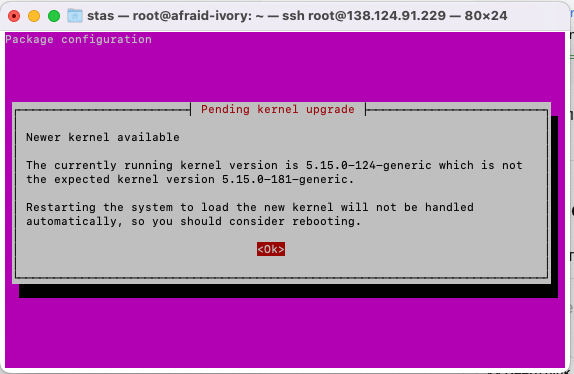
طلب تأكيد التثبيت
ستكون نتيجة التثبيت خادمًا أوروبيًا جاهزًا مع وكيل MTProto لتليجرام. انظر لقطة الشاشة أدناه.
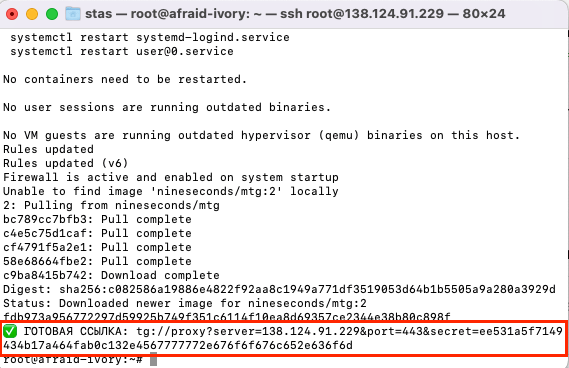
وكيل MTProto جاهز على الخادم
هذا كل شيء، اكتمل التثبيت.
ما يفعله ويثبته هذا الأمر على خادمك:
- يحدّث قائمة الحزم
- يثبّت جميع تحديثات النظام
- يثبّت أداة curl
- يتم تثبيت Docker تلقائيًا
- يهيّئ وكيل MTProto على المنفذ 443
- يمكّن تقنية Fake TLS — التمويه كـ HTTPS عادي
- يولّد مفتاحًا سريًا
كل هذا يستغرق 1–2 دقيقة. فقط انتظر.
بعد ذلك، انسخ الرابط الكامل لتليجرام — tg://proxy?server=194.33.35.192&port=443&secret=ee3a44c56ab55a1a368eb3b260a2550432676f6f676c652e636f6d
وأحضره إلى الشكل الموضح في لقطة الشاشة
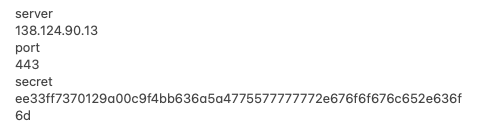
بيانات توصيل الوكيل في تليجرام
كن حذرًا! الخادم = أرقام، المنفذ = أرقام، السر = الرموز كاملة!
أرسل هذه البيانات إلى هاتفك أو امسح رمز QR. يمكنك بأمان توصيل 50 — 70 جهازًا وحتى الربح من هذا.
الخطوة 3 — توصيل وكيل MTProto لتليجرام
انتقل إلى قائمة الإعدادات وابحث عن — البيانات والتخزين، كما هو موضح في لقطة الشاشة، وانقر على هذا العنصر.
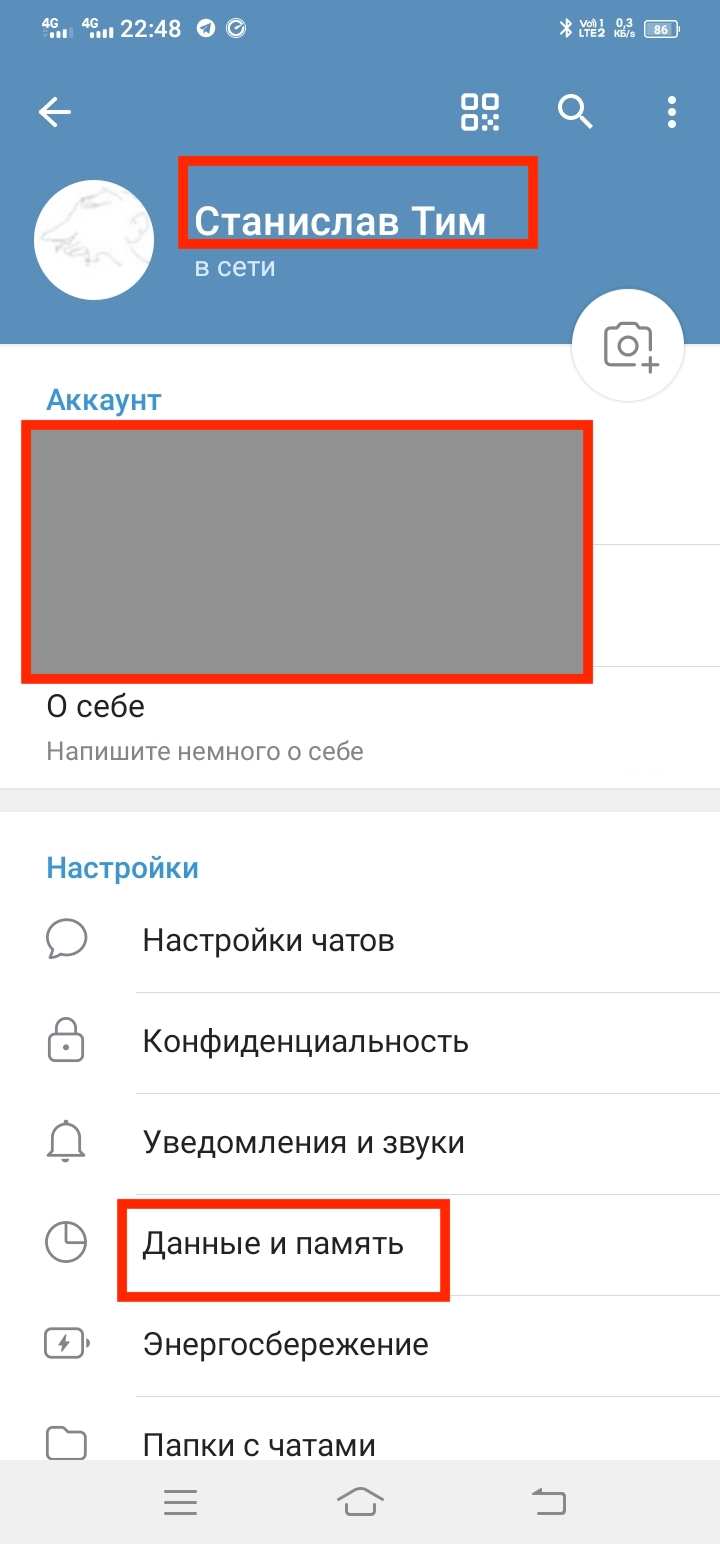
قائمة "البيانات والتخزين" في تليجرام
بعد ذلك، في النافذة التالية، مرر لأسفل وابحث عن العنصر — إعدادات الوكيل، انظر لقطة الشاشة.
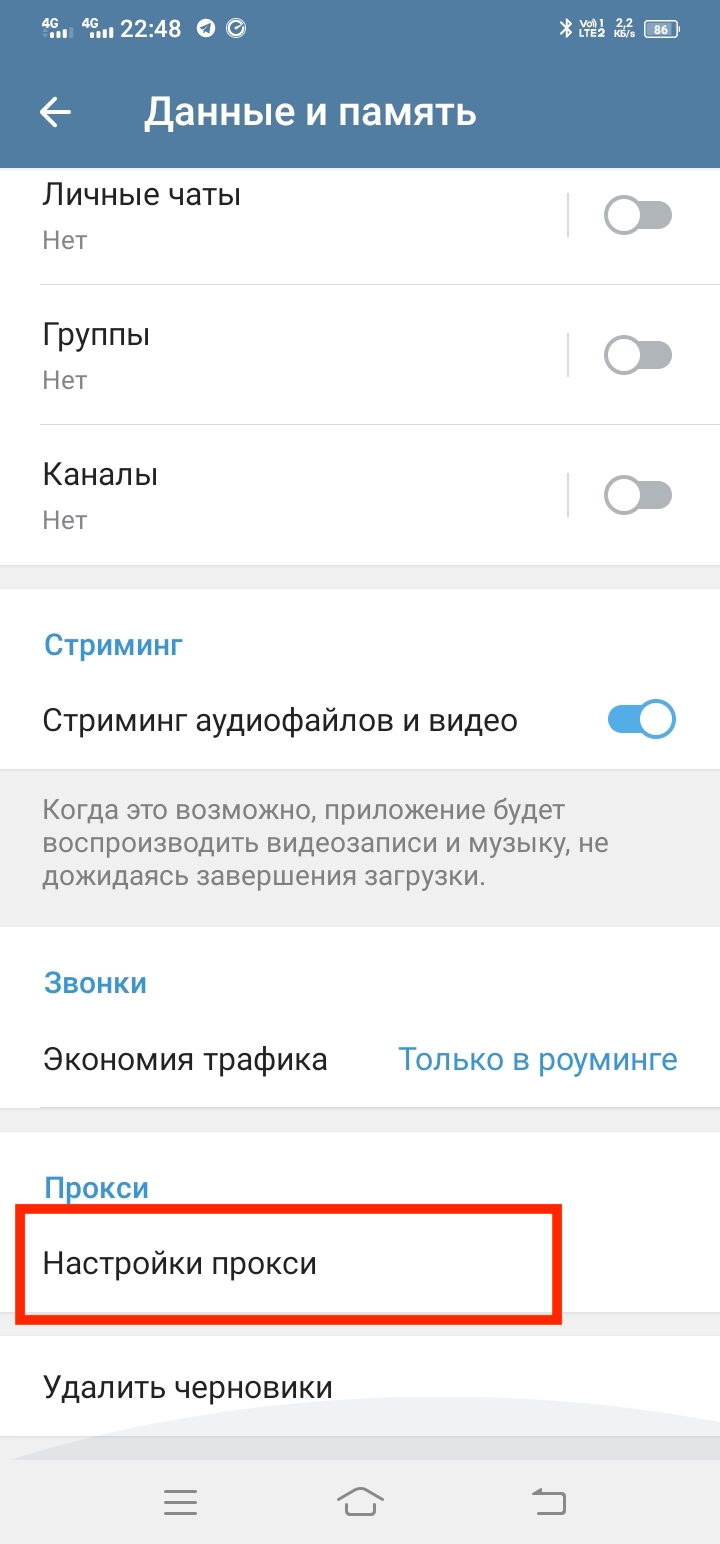
عنصر "إعدادات الوكيل" في تليجرام
انقر عليه وستصل إلى نافذة تهيئة الوكيل الخاص بك
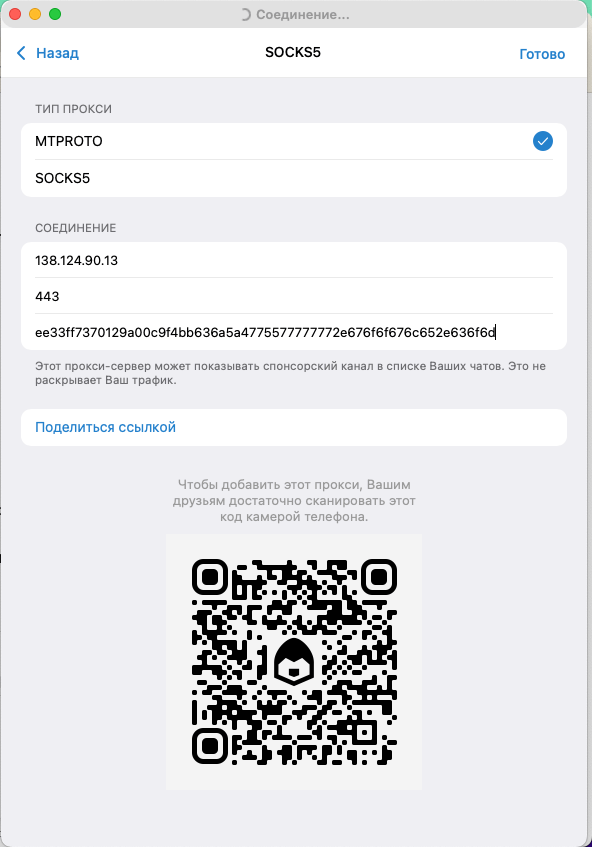
نافذة تهيئة الوكيل في تليجرام
الصق البيانات المُعدّة، كما هو موضح في لقطة الشاشة أعلاه. عنوان الخادم، المنفذ، والمفتاح السري. يجب أن ترى ما يلي:
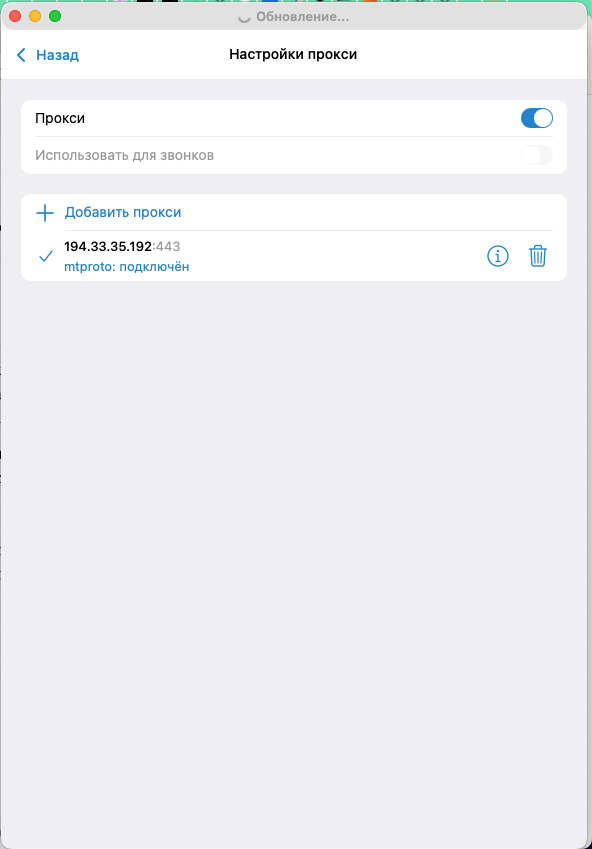
توصيل الوكيل في تليجرام
شغّل تليجرام على هاتفك أو الكمبيوتر. يجب أن يعمل الاتصال، وسيبدأ تليجرام في العمل. قد يستغرق الأمر بضع دقائق عند الاتصال الأول حتى يتم تحديث الدردشات.
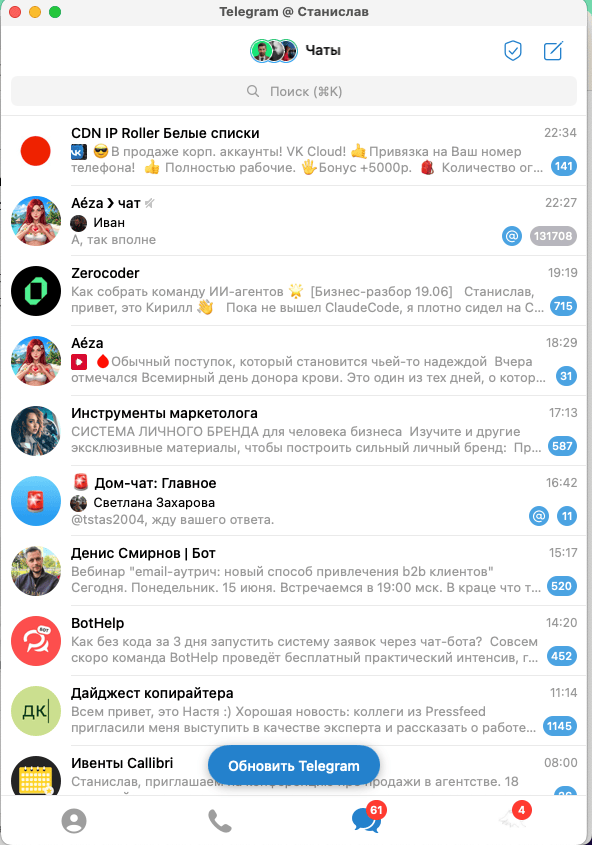
تليجرام يعمل عبر وكيل MTProto
الخاتمة
لقد أكملت بنجاح جميع الخطوات الثلاث:
- ✅ استأجرت VPS في Aeza
- ✅ ثبّتت وكيل MTProto بأمر واحد
- ✅ حصلت على الرابط ووصّلت تليجرام
الآن لديك وكيل MTProto خاص بك لتليجرام — مستقر، سريع، وآمن.
الأسئلة الشائعة — FAQ
1. هل يمكنني تثبيت MTProto على Windows؟
نعم، لكن التعليمات أكثر تعقيدًا. للبساطة والاستقرار، من الأفضل استخدام Ubuntu على VPS.
2. كم تستهلك حركة المرور للوكيل؟
تعتمد كل حركة المرور تقريبًا عليك — كم تستخدم تليجرام. عادة لا يزيد عن 2-3 جيجابايت شهريًا.
3. كيف أحذف الوكيل؟
على الخادم، نفّذ:
docker stop mtproto-proxy && docker rm mtproto-proxy
4. هل أحتاج لتجديد الخادم كل شهر؟
نعم، هذا استئجار. إذا لم تجدد، سيتوقف الوكيل. سيتوقف تليجرام ببساطة عن الاتصال، وستعود إلى الإنترنت العادي بدون وكيل.
آمل أنني تمكنت من شرح كيفية إعداد MTProto لتليجرام.
اترك تعليقًا
اطرح الأسئلة، شارك تجربتك أو اقتراحاتك
تخضع جميع التعليقات للمراجعة قبل النشر.